Erste Schritte
Erste Schritte
In wenigen Minuten bist du startklar: Konto anlegen, eigenen KI-Schlüssel eintragen, losreden.
1. Konto anlegen
- Öffne https://app.fine-techs.com/registrieren.
- Gib deine E-Mail-Adresse ein und setze das Häkchen: „Ich bin mindestens 18 Jahre alt und akzeptiere die Nutzungsbedingungen und die Datenschutzerklärung.“
- Du bekommst eine Mail mit einem Link. Erst mit dem Klick darauf entsteht dein Konto. Der Link gilt 15 Minuten.
- Wegwerf-Adressen funktionieren nicht – nimm eine Adresse, die du dauerhaft nutzt. Über sie meldest du dich auch später an.
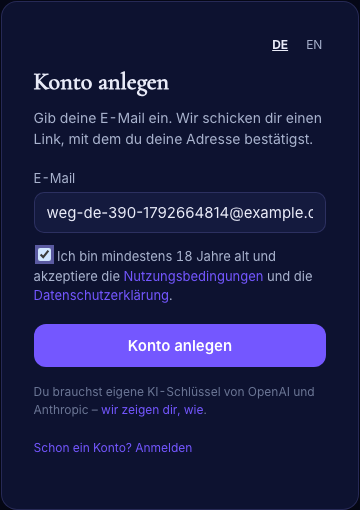
Ein Passwort gibt es nicht. Zum Anmelden gibst du unter https://app.fine-techs.com/login deine Adresse ein und bekommst jedes Mal einen frischen Link per Mail.
2. Willkommen
Dein Companion heißt anfangs „Genie“ – im Willkommen gibst du ihm einen eigenen Namen (später jederzeit unter „Mein Companion“). Nach dem ersten Klick führt dich das Willkommen in fünf kurzen Schritten durch das Wichtigste: wofür du die App nutzt (Privat, Geschäftlich oder beides), wie dein Companion heißt, aussieht und klingt, dein KI-Schlüssel, Apps verbinden und eine erste kleine Aufgabe. Du kannst jederzeit aufhören und später weitermachen.
3. KI-Schlüssel holen
Dein Companion arbeitet mit deinem eigenen Schlüssel bei OpenAI oder Anthropic. Du zahlst die KI dann direkt beim Anbieter, Fine-Techs bekommt davon nichts. Ein Schlüssel reicht für den Anfang:
- OpenAI brauchst du für die Stimme (Gesprächsmodus, Vorlesen, Diktat) und für Bilder.
- Anthropic brauchst du für die Recherche mit Quellen aus dem Web und für Osiris.
Mit beiden Schlüsseln kann dein Companion alles, was er kann.
OpenAI
- Öffne platform.openai.com und melde dich an oder lege ein Konto an. Ein ChatGPT-Abo zählt hier nicht – die Entwickler-Plattform wird getrennt abgerechnet.
- Lade unter Settings › Billing Guthaben auf. Laut OpenAI liegt der kleinste Betrag bei 5 $. Schalte das automatische Nachladen aus, wenn du feste Grenzen willst.
- Öffne platform.openai.com/api-keys und klicke auf Create new secret key. Gib ihm einen Namen, zum Beispiel „Companion“.
- Kopiere den Schlüssel sofort – er wird nur einmal angezeigt. Er beginnt mit
sk-.
Anthropic
- Öffne die Claude Console unter platform.claude.com und melde dich an oder lege ein Konto an.
- Kaufe unter Settings › Billing mit Buy credits Guthaben. Ohne Guthaben funktioniert der Schlüssel nicht.
- Öffne platform.claude.com/settings/keys und klicke auf Create key. Gib ihm einen Namen und wähle einen Workspace aus (zum Beispiel „Default“).
- Kopiere den Schlüssel sofort – er wird nur einmal angezeigt. Er beginnt mit
sk-ant-.
Guthaben, Grenzen und Rechnungen verwaltest du beim Anbieter. Dort legst du auch fest, wie viel höchstens abgebucht werden darf. Die Menüs der Anbieter können sich ändern; geprüft haben wir diesen Weg am 22. Oktober 2026.
4. Schlüssel eintragen
Trag den Schlüssel im Willkommen (Schritt „Dein eigener Schlüssel“) oder später unter Einstellungen › KI-Zugänge ein.
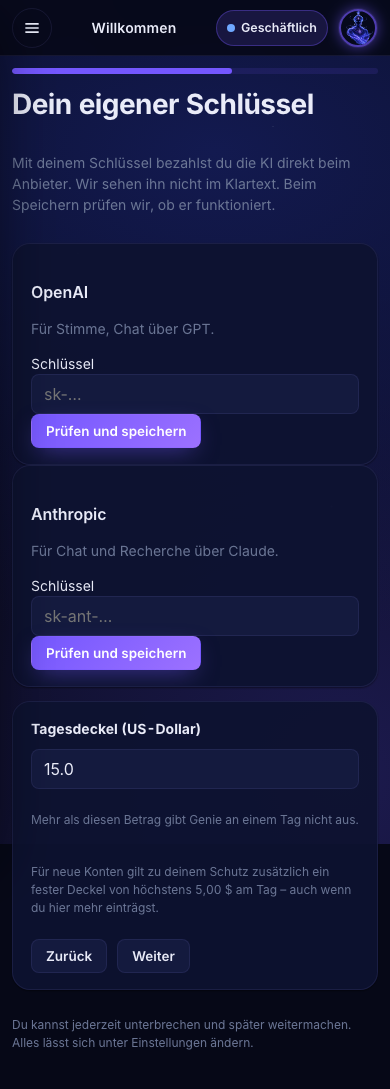
Beim Speichern prüft die App, ob er funktioniert. Der Schlüssel wird verschlüsselt gespeichert und nie im Klartext angezeigt.
Dazu stellst du einen Tagesdeckel ein: mehr gibt dein Companion an einem Tag nicht aus. Für neue Konten gilt in der Pilot-Phase zusätzlich ein fester Schutz von höchstens 5,00 $ am Tag und Bereich.
5. Zweiter Bereich
Du hast zwei getrennte Bereiche: Privat und Geschäftlich. Den zweiten gibt es, sobald du oben in der Seitenleiste zum ersten Mal umschaltest. Dann fragt dich die App, ob du denselben Schlüssel auch dort nutzen willst – erst dein Klick kopiert ihn. Mehr unter Privat und Geschäftlich.
6. Erstes Gespräch
Schreib im Chat einfach los, zum Beispiel: „Schreib mir eine kurze Begrüßung für meine Kunden.“ Oder klick auf den runden Sprechen-Knopf und rede.
Beim ersten Gespräch fragt dein Browser, ob die Seite das Mikrofon benutzen darf. Erlaube es – sonst kann dein Companion dich nicht hören. Das Mikrofon ist nur an, solange das Gespräch läuft. Gut zu wissen: Im Gespräch geht deine Stimme direkt an OpenAI.
Wie geht es weiter?
- Mein Companion – Name, Aussehen, Stimme und Art zu reden.
- Team-Räume im Atelier – größere Aufgaben mit einem Team erledigen.
- Kosten – was eine Antwort, ein Gespräch oder ein Bild ungefähr kostet.